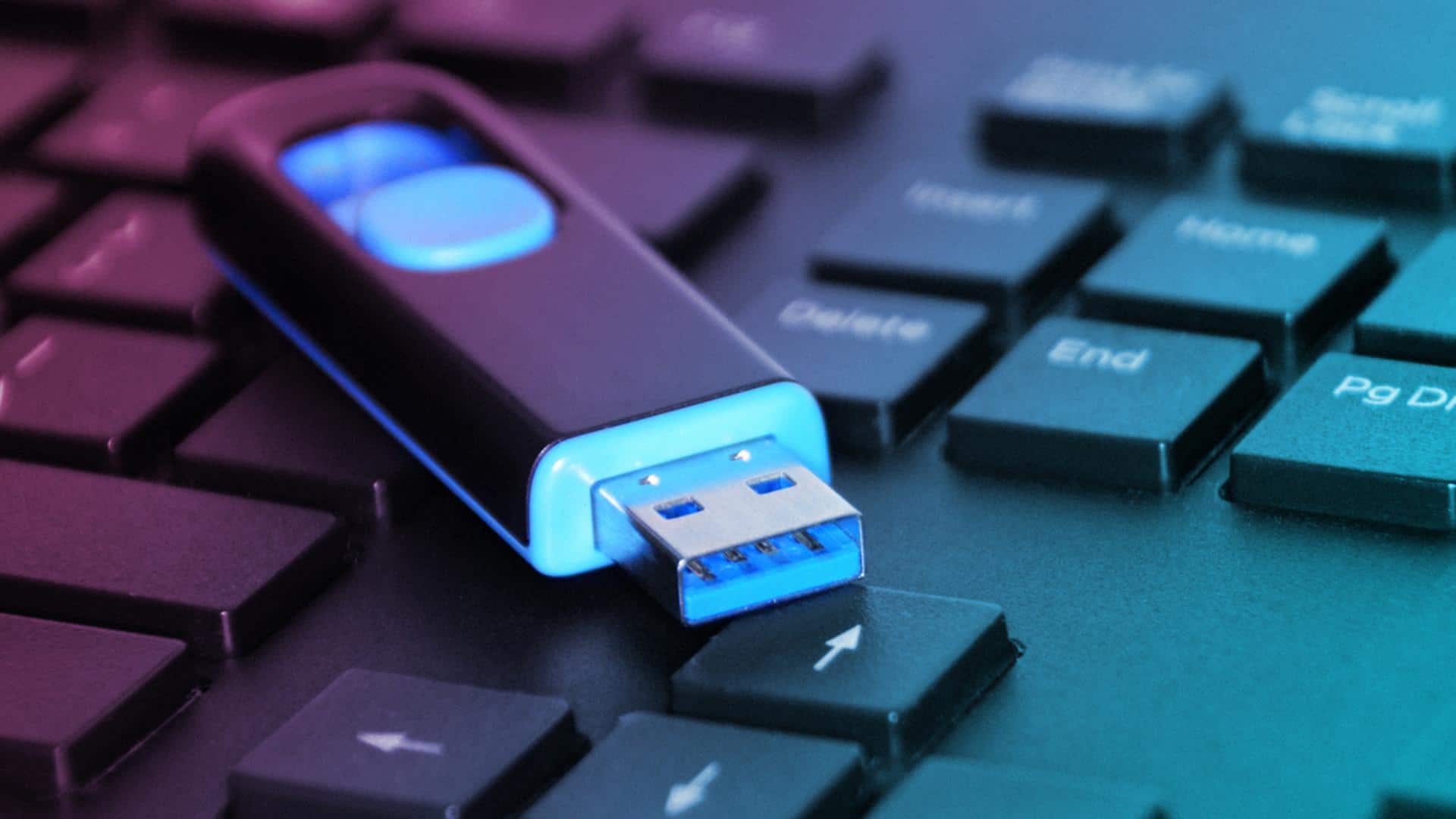
विंडोज में USB ड्राइव कैसे करें फॉर्मेट? जानें आसान तरीका
क्या है खबर?
कई बार USB ड्राइव में फाइलें डिलीट करने के बाद भी स्टोरेज पूरी तरह साफ नहीं होता या ड्राइव अलग-अलग उपकरणों पर सही तरीके से काम नहीं करती। ऐसी स्थिति में उसे फॉर्मेट करना उपयोगी हो सकता है। हालांकि, फॉर्मेट करने से पहले ड्राइव में मौजूद जरूरी फोटो, दस्तावेज और दूसरी फाइलों को कहीं और सुरक्षित रख लें। इसके बाद ही फॉर्मेटिंग शुरू करें, क्योंकि इस प्रक्रिया में ड्राइव का पुराना डाटा पूरी तरह मिट सकता है।
#1
सबसे पहले यूएसबी ड्राइव कंप्यूटर से जोड़ें
USB ड्राइव को कंप्यूटर के तेज USB पोर्ट में लगाएं। इसके बाद विंडोज एक्सप्लोरर खोलकर बाईं तरफ दिए गए दिस PC विकल्प पर क्लिक करें।
यहां विंडोज कंप्यूटर से जुड़ी हुई ड्राइव दिखाई देगी। सही ड्राइव पहचानकर उस पर दायां क्लिक करें और फॉर्मेट विकल्प चुनें। फॉर्मेट शुरू करने से पहले यह जरूर जांच लें कि ड्राइव में जरूरी फाइलें नहीं हैं।
साथ ही, ड्राइव से जुड़ी कोई फाइल या प्रोग्राम खुला हो तो उसे बंद कर दें।
#2
NTFS या xFAT में से सही विकल्प चुनें
फॉर्मेट विंडो खुलने के बाद फाइल सिस्टम विकल्प दिखाई देगा। अगर USB ड्राइव सिर्फ विंडोज कंप्यूटर में इस्तेमाल करनी है, तो NTFS चुन सकते हैं।
वहीं इसे मैक, लिनक्स, एंड्रॉयड या दूसरे उपकरणों में चलाना है, तो xFAT बेहतर रहेगा। अगर ड्राइव किसी पुराने प्रिंटर या कार सिस्टम में लगानी है, तो FAT32 ज्यादा संगत हो सकता है।
एलोकेशन यूनिट साइज को आम तौर पर डिफॉल्ट ही रहने दें। जरूरत हो तो वॉल्यूम लेबल में ड्राइव का नाम लिख दें।
#3
फॉर्मेट विकल्प चुनकर प्रक्रिया पूरी करें
सभी सेटिंग्स जांचने के बाद फॉर्मेट बटन पर क्लिक करें। विंडोज आपसे ड्राइव का डाटा मिटाने की पुष्टि करेगा।
ड्राइव के आकार और उसमें मौजूद डाटा के अनुसार फॉर्मेट होने में कुछ सेकंड से कई मिनट लग सकते हैं। प्रक्रिया पूरी होने पर विंडोज एक सूचना दिखाएगा। इसके बाद उसे बंद करें और 'दिस PC' में जाकर ड्राइव दोबारा खोलकर जांचें।
अब USB ड्राइव नए फाइल सिस्टम के साथ इस्तेमाल के लिए पूरी तरह तैयार होगी।