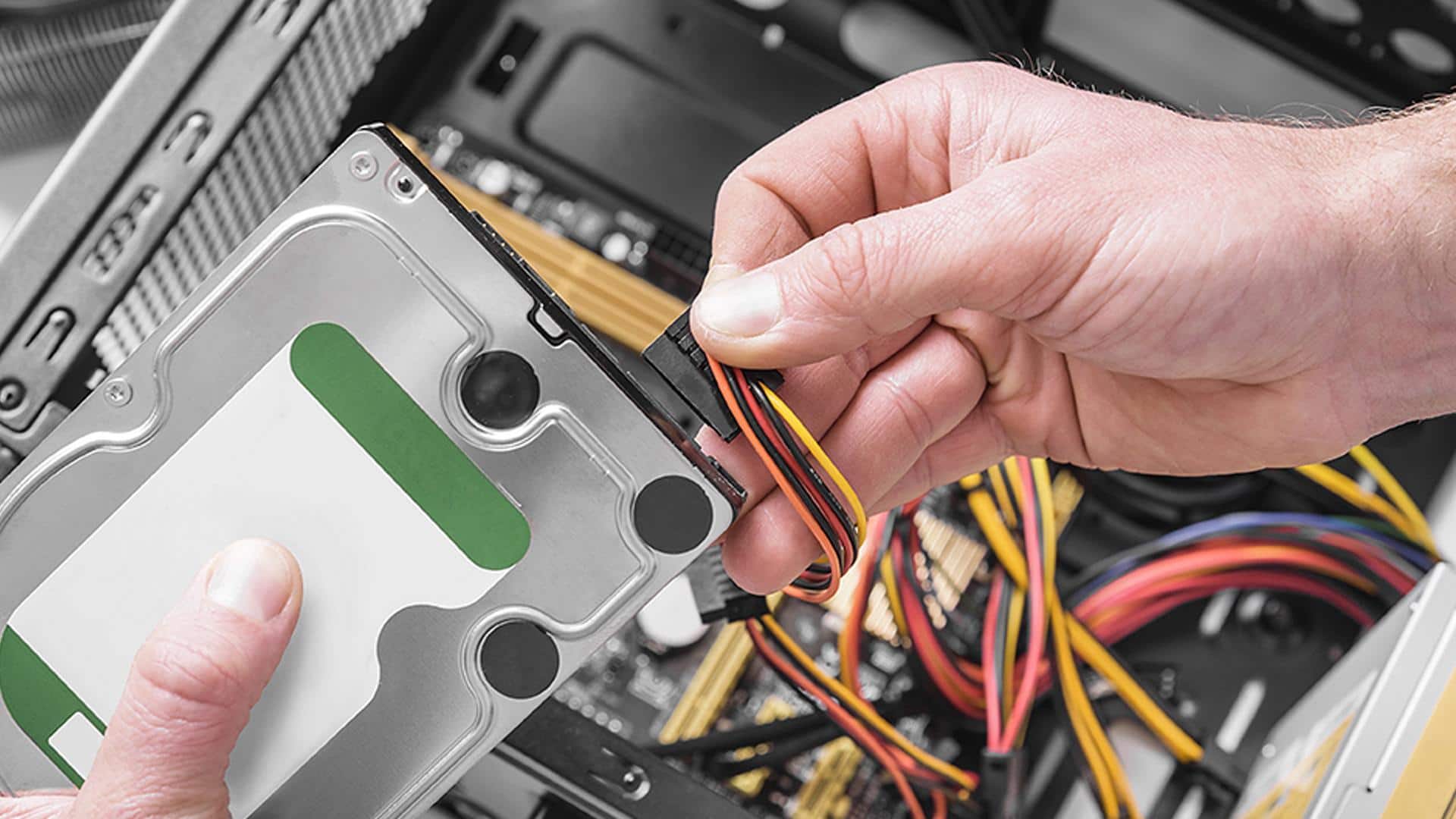
अपने PC की हार्ड-ड्राइव की हेल्थ कैसे चेक करें?
क्या है खबर?
आपके कंप्यूटर या लैपटॉप का स्टोरेज ड्राइव कभी भी खराब हो सकती है, इसलिए समय रहते उसकी स्थिति जांचना जरूरी है। हार्ड ड्राइव में क्लिक या घिसने जैसी आवाजें संकेत दे सकती हैं, जबकि SSD में ऐसी चेतावनी नहीं मिलती। फाइल खराब होना, कंप्यूटर धीमा होना, बार-बार रीड-राइट एरर आना या ड्राइव का विंडोज से गायब होना परेशानी के संकेत हैं। अगर ऐसा हो रहा है तो जांच शुरू करने से पहले जरूरी फाइलों का बैकअप जरूर लें।
#1
विंडोज से ड्राइव की हेल्थ जांचें
विंडोज 11 में ड्राइव की जानकारी देखने के लिए सेटिंग्स खोलें और सिस्टम में जाएं।
इसके बाद 'स्टोरेज > एडवांस्ड स्टोरेज सेटिंग्स > डिस्क्स एंड वॉल्यूम्स' चुनें। अपनी ड्राइव चुनकर प्रॉपर्टीज खोलें। सपोर्टेड NVMI SSD में यहां बची लाइफ, स्पेयर क्षमता और तापमान जैसी जानकारी मिल सकती है।
इसके अलावा विंडोज टर्मिनल में पावरशेल खोलकर 'गेट-फिजिकलडिस्क' कमांड चलाएं। हेल्थ स्टेटस में हेल्दी, वॉर्निंग, अनहेल्दी या अननोन स्थिति दिखाई दे सकती है।
#2
दूसरी राय के लिए यह तरीका अपनाएं
ड्राइव की स्थिति जांचने के लिए क्रिस्टलडिस्कइन्फो जैसे टूल का इस्तेमाल भी किया जा सकता है।
यह कई HDD और SDD से स्मार्ट जानकारी पढ़कर ड्राइव की स्थिति गुड, कॉशन, बैड या अननोन बता सकता है। अगर कॉशन या बैड दिखाई दे तो जरूरी फाइलों का बैकअप तुरंत लें।
इसके बाद ड्राइव निर्माता के डायग्नोस्टिक सॉफ्टवेयर से समस्या की दोबारा जांच करें। लगातार चेतावनी मिलने पर ड्राइव बदलने पर विचार करना बेहतर होता है।
#3
CHKDSK से फाइल सिस्टम की जांच करें
विंडोज में CHKDSK कमांड भी ड्राइव की जांच में मदद करती है, लेकिन इसका काम अलग है।
यह फाइल सिस्टम और मेटाडाटा की गलतियां खोजती है। '/F' विकल्प फाइल सिस्टम की गलतियां ठीक करता है, जबकि '/R' खराब सेक्टर खोजकर पढ़े जा सकने वाले डाटा को बचाने की कोशिश करता है।
हालांकि, इससे खराब हार्डवेयर ठीक नहीं होता। इसलिए चेतावनी, खराब सेक्टर या बार-बार समस्या आने पर बैकअप लेकर ड्राइव बदलना सुरक्षित विकल्प है।