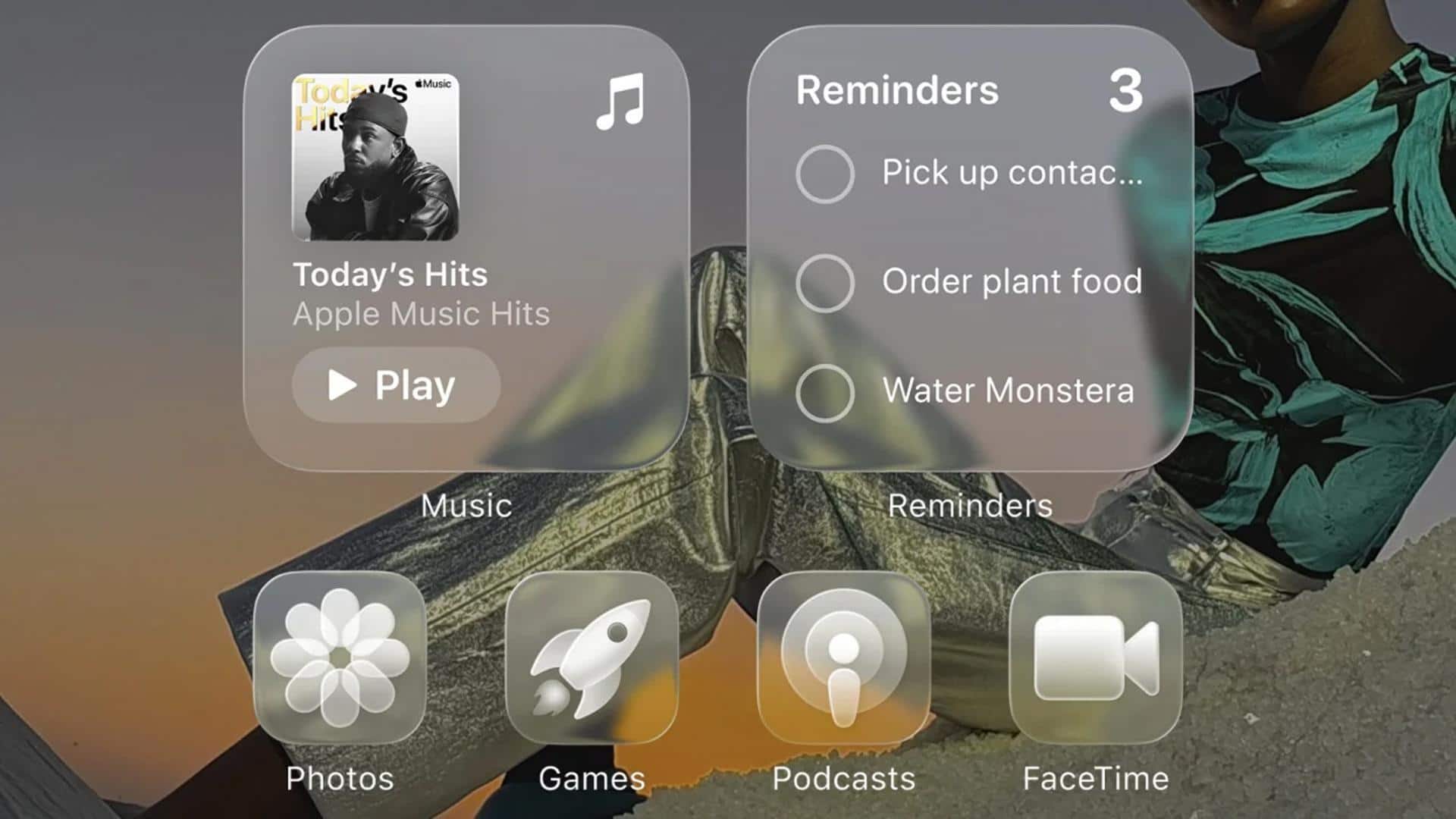
आईफोन में लिक्विड ग्लास का लुक कैसे बदलें? जानिए आसान तरीका
क्या है खबर?
ऐपल के लिक्विड ग्लास इंटरफेस का चमकदार डिजाइन कुछ लोगों को पसंद आता है, लेकिन कई यूजर्स इसे कम पढ़ने योग्य बताते हैं। कंपनी ने पहले iOS 26.1 में टिंटेड मोड देकर पारदर्शिता घटाने और कंट्रास्ट बढ़ाने का विकल्प दिया था। अब iOS 27 में लिक्विड ग्लास को बदलने के लिए नया स्लाइडर जोड़ा गया है। इससे यूजर्स अपनी पसंद के अनुसार आईफोन की स्क्रीन का लुक और पढ़ने में आसानी तय कर सकेंगे।
#1
सेटिंग्स में जाकर लिक्विड ग्लास चुनें
लिक्विड ग्लास का लुक बदलने के लिए सबसे पहले अपने आईफोन की 'सेटिंग्स' खोलें।
इसके बाद 'अपीयरेंस सेक्शन' में जाएं और 'लिक्विड ग्लास मेनू' चुनें। यहां पुराने टॉगल की जगह नया 'स्लाइडर' दिखाई देगा। स्लाइडर को बाईं ओर करने पर स्क्रीन ज्यादा पारदर्शी और ग्लास जैसी दिखेगी।
वहीं, दाईं ओर करने पर इंटरफेस ज्यादा गहरा और कम पारदर्शी नजर आएगा। इस तरह यूजर्स अपनी जरूरत के हिसाब से स्क्रीन का डिजाइन बदल सकते हैं।
#2
बीच में रखकर संतुलित लुक पाएं
अगर आपको पूरी तरह पारदर्शी या ज्यादा गहरा डिजाइन पसंद नहीं है, तो लिक्विड ग्लास स्लाइडर को बीच में रख सकते हैं।
इससे दोनों तरह के लुक के बीच संतुलन बना रहेगा। ऐपल इसी स्क्रीन पर इफेक्ट का छोटा प्रीव्यू भी दिखाता है, जिससे बदलाव तुरंत समझ आ जाता है।
हालांकि, लॉक स्क्रीन पर ग्लास इफेक्ट की तीव्रता बदलने का विकल्प इस स्लाइडर से अलग रहेगा और उसकी सेटिंग अलग जगह मिलेगी।
#3
लिक्विड ग्लास बंद करने का दूसरा तरीका
अगर आप लिक्विड ग्लास इफेक्ट को लगभग पूरी तरह हटाना चाहते हैं, तो 'सेटिंग्स' में 'एक्सेसिबिलिटी' खोलें।
इसके बाद 'डिस्प्ले एंड टेक्स्ट साइज' में जाकर 'रिड्यूस ट्रांसपेरेंसी' विकल्प चालू करें। यह सेटिंग सामान्य स्लाइडर के मुकाबले ज्यादा बदलाव करती है और ग्लास जैसा प्रभाव काफी कम कर देती है।
यह सुविधा iOS 27 में मिलेगी, इसलिए पहले आईफोन को अपडेट करना जरूरी है। iOS 27, आईफोन 11 और उससे ऊपर के मॉडल के लिए उपलब्ध है।